




「『ストレージの空き領域がありません』…またこの通知かよ!」
「子供の動画を撮りたいのに、カメラが起動しない!」
子供が生まれると、スマホの写真フォルダは一瞬で埋まりますよね。
連写したブレた写真、謎の動画、全部可愛くて消せない…。
データのバックアップ先として、2大巨頭である「Amazon Photos」と「Google フォト」で迷っている方も多いと思います。
一般的には「Amazonプライム会員ならAmazon Photos一択!」と言われますが、私はあえて「Google フォト」をメインに使っています。
今回は、両者の決定的な違いと、仕事で「Google Workspace」を使っている私が実践している最強のデータ管理術を紹介します。
まずは結論!「Amazon Photos」vs「Google フォト」比較
パパたちが迷う2つのサービス。
ざっくり言うと、「コスパのAmazon」か「使い勝手のGoogle」かです。
| 特徴 | Amazon Photos | Google フォト |
|---|---|---|
| 写真容量 | 無制限(プライム会員) | 15GBまで無料(以降課金) |
| 動画容量 | 5GBまで(以降課金) | 写真と共有で15GBまで |
| 検索機能 | まぁまぁ | 最強(AIが神) |
| 使い勝手 | シンプル | 直感的でサクサク |
Amazon Photosの強み
プライム会員(月額600円)なら、写真は無制限で保存できます。これは最強のコスパです。
ただし、「動画」はたった5GBまで。子供の動画を撮りまくるパパにとっては、ここが致命的な弱点になります。

写真を無制限に保存できるのは素晴らしいですね!
Google フォトの強み
無料枠は15GBですが、アプリの使いやすさと「検索機能」が圧倒的です。
「動画も写真もまとめて管理したい」「見たい写真をすぐ探したい」なら、Googleに軍配が上がります。
後半で解説しますが検索機能が充実しているのはとても便利です😊
【実体験】私が「Google フォト」を選んだ理由
Amazonプライム会員でもある私が、なぜあえて「Google フォト」をメインにしているのか。
それには、私の仕事環境が関係しています。
理由1:仕事の「Google Workspace」容量を活用しているから
私は仕事で、Googleのビジネス向け有料プラン「Google Workspace」を契約しています。
(※プランによりますが、2TB〜5TBなどの大容量が使えます)
「仕事用のアカウントと混ぜるの?」と思われるかもしれませんが、Googleフォトはアカウントの切り替えが簡単です。
すでに仕事で毎月お金を払って大容量を確保しているなら、その空き容量を家族の思い出保存に使わない手はありません。
追加の課金なしで、数テラバイトの動画も写真も全部ぶち込める。これが私がGoogleフォトを選んだ最大の理由です🤣
理由2:AIの「顔認識」と「検索」が神すぎる
GoogleフォトのAIは、もはや執念を感じるレベルで優秀です。
- 「〇〇(娘の名前)」と検索すれば、0歳から現在までの写真をズラッと時系列で出してくれる。
- 「公園」「食事」「泣いてる」などのキーワード検索で、該当するシーンが一発で出る。
「あの時のあの写真、どこだっけ?」とスクロールして探す時間がゼロになります。
この「思い出へのアクセス性」にお金を払っていると言っても過言ではありません。
無限にある写真から探してアクセするのは至難の業なので、この検索性にはいつも助けられています😊
理由3:動画も劣化なしで保存したい
Amazon Photosは動画の容量制限が厳しいですが、Googleなら(容量内であれば)いくらでも保存できます。
子供が動き出すと写真より動画が増えるので、「動画を気にせずバックアップできる」のは精神衛生上すごく良いです。
※会社から支給されているアカウントの場合は、私的利用が禁止されている場合があるので注意してください
一般のパパにおすすめなのはどっち?
「俺はGoogle Workspaceなんて契約してないよ!」というパパに向けて、タイプ別のおすすめを紹介します。
パターンA:とにかく安く済ませたいなら「Amazon Photos」
すでにプライム会員なら、使わないと損です。
- 写真: Amazon Photosに無制限保存(バックアップ)
- 動画: PCやハードディスク(HDD)に逃がす
という使い分けができるマメな人なら、追加コスト0円で運用できます。

パターンB:動画も保存したい&楽したいなら「Google One(課金)」
「動画の整理なんて面倒くさい!」という人は、素直にGoogleに課金しましょう。
「Google One(ベーシック100GB)」なら月額250円です。
私はWorkspaceを使っていますが、もし個人契約だとしても、この利便性ならGoogleに課金していたと思います。
ジュース2本分で、スマホの容量不足とバックアップの手間から解放されるなら安いですね😊
スマホの容量不足は「Googleフォト」アプリで一発解決
Googleフォトにバックアップを取ったら、アプリ内の機能で「空き容量を増やす」ボタンを押してください。
バックアップ済みの写真がスマホ本体から削除され、一瞬でギガ数が復活します。
写真はクラウド(Google)にあるので、見たい時はいつでもアプリから見られます。
これで「写真が撮れない!」というストレスとはサヨナラです。
まとめ:思い出はお金で守ろう
子供の成長記録は、二度と撮り直せない貴重な財産です。
「スマホが水没して全部消えた…」なんてことになったら、一生後悔します。
- Workspaceユーザーや個人事業主パパ: 仕事用容量をフル活用してGoogleフォトへ。
- プライム会員パパ: まずはAmazon Photosを設定。
- 面倒くさがりパパ: 月250円払ってGoogle Oneへ。
今の自分に合った方法で、今日からバックアップを始めましょう!
おもちゃは「買う」から「仕組み」で使い回す時代へ

せっかく買っても3日で飽きられたり、踏んで痛い思いをしたり……。捨てるのももったいないし、片付けも大変ですよね。
そんな悩みを「仕組み」で解決してくれたのが、プロが選ぶ「おもちゃのサブスク」です。 わが家はこれを始めてから、リビングがスッキリして、ママのイライラも激減しました!
「結局どこが安いの?」「壊しちゃったら弁償なの?」など、パパが真っ先に気になるポイントを一覧表でわかりやすく比較。申し込み前に絶対に知っておきたい「パパの失敗しない選び方」をまとめました。
今なら今なら「初月半額」や「初月1円キャンペーン」を実施しているサービスも🤣
↓気になる方はこちらからチェック↓
RECOMMEND
-
 サービス・サブスク【子育て世帯】Amazonプライムは入らないと損?オムツ15%OFFとアニメ見放題だけで「年会費の元」が余裕で取れる理由
 -
 サービス・サブスク【YouTube Premium】月額1,280円は高い?いや、子育て世帯こそ入るべき。「広告なし」が最強の時短&育児ツールになる3つの理由
 -
 サービス・サブスク【神アプリ】育児のストレスはスマホで減らせ!新米パパが「これがないと詰む」と断言する必須アプリ5選
 -
 サービス・サブスク【写真整理】容量無制限の神アプリ「みてね」!祖父母への共有も自動化&毎月「無料」で写真プリントできるって知ってた?
 -
サービス・サブスク【出産準備】エアコン掃除、自分でやる?プロに頼む?「黒い水」を見て戦慄した話と「くらしのマーケット活用術」
-
サービス・サブスク【育児記録】「いつミルク?」は聞く前に見ろ!神アプリ「ぴよログ」で赤ちゃんの生活リズムを可視化する最強の活用術
-
サービス・サブスク【体験談】子供が生まれる前からカーシェアユーザーの30代パパが語る、タイムズカーのリアルなメリット・デメリット
-
 サービス・サブスク【家事代行】ママの笑顔は「月数回の外注」で買える。家事代行サービス大手3社をパパ目線で本気で比較してみた【徹底比較】











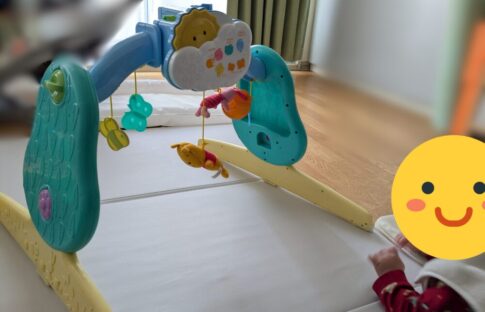






スマホで手軽に写真撮れるけど、その後の管理って悩みますよね…😭